Вы часто пользуетесь фильтром при анализе данных в MS Excel? Тогда вам знакома ситуация, когда в фильтре мы имеем схожие значения, которые отличаются всего на один символ или ряд символов, и для поиска нужного результата нам приходится активировать каждый фильтр вручную.
Рассмотрим наглядный пример. У нас есть данные по численности населения в городе Москва в период с 1350 года по 2022 год. Что делать, если нам необходим только год с цифрой 6 и только в 20 веке? В обычном случае мы сделали бы выбор вручную:
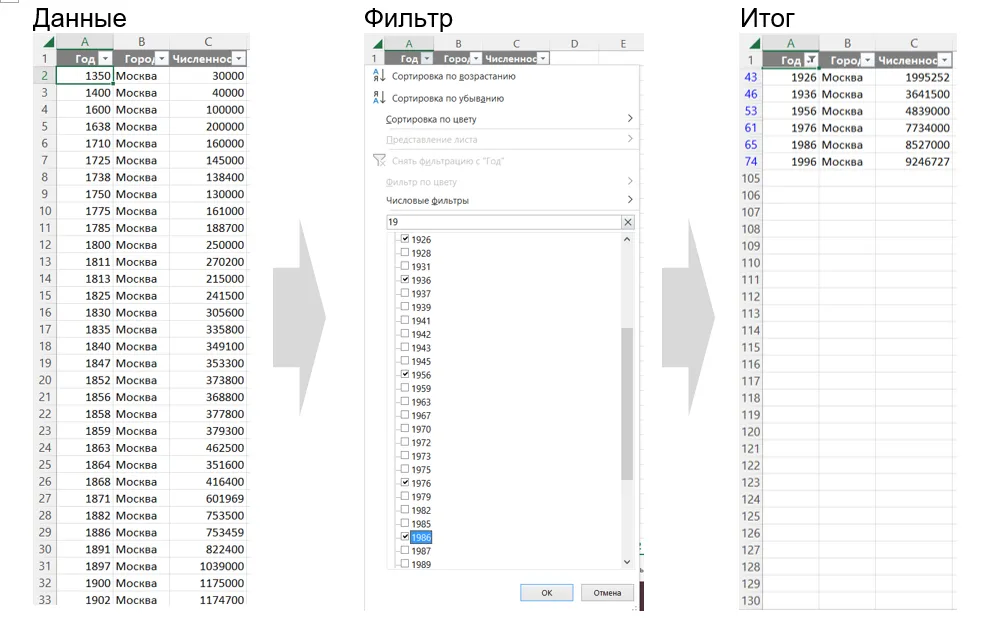
Но если значений слишком много, то при ручном выборе информации есть риск что-то пропустить. И тогда нам поможет специальный символ в виде знака вопроса «?». Этот символ указывает на то, что в нашем искомом значении есть один неопределенный символ.
Указываем в фильтре следующий параметр: 19?6
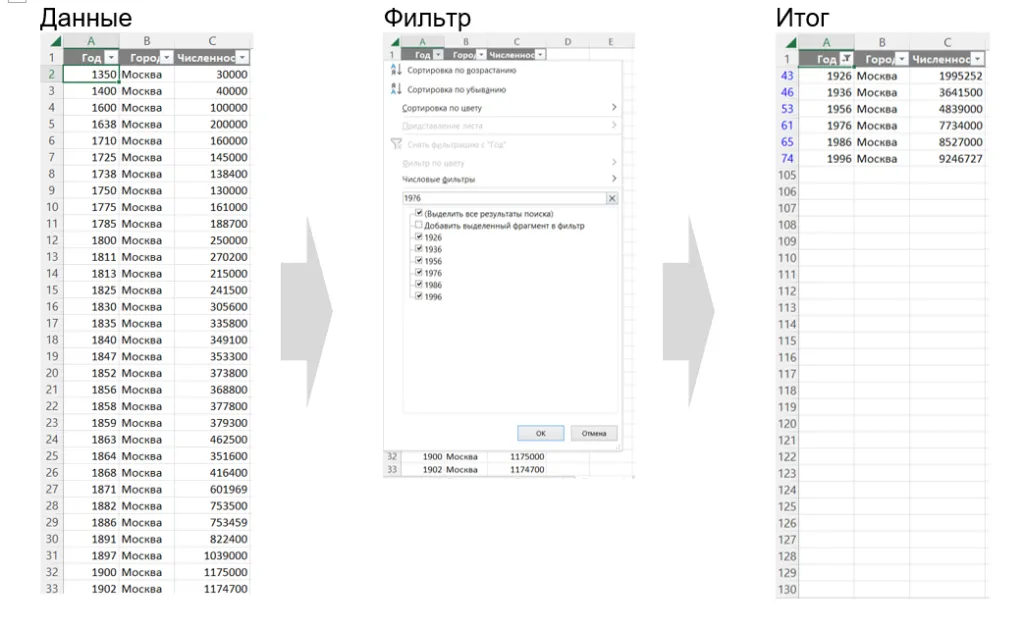
В итоге мы получаем быстрый и корректный результат выборки.