При составлении презентаций бывают случаи, когда наше желание показать максимальное число срезов данных на одном слайде приводит к тому, что мы перегружаем его диаграммами. В результате у нас не хватает места для выводов, которые являются самым важным элементом на слайде.
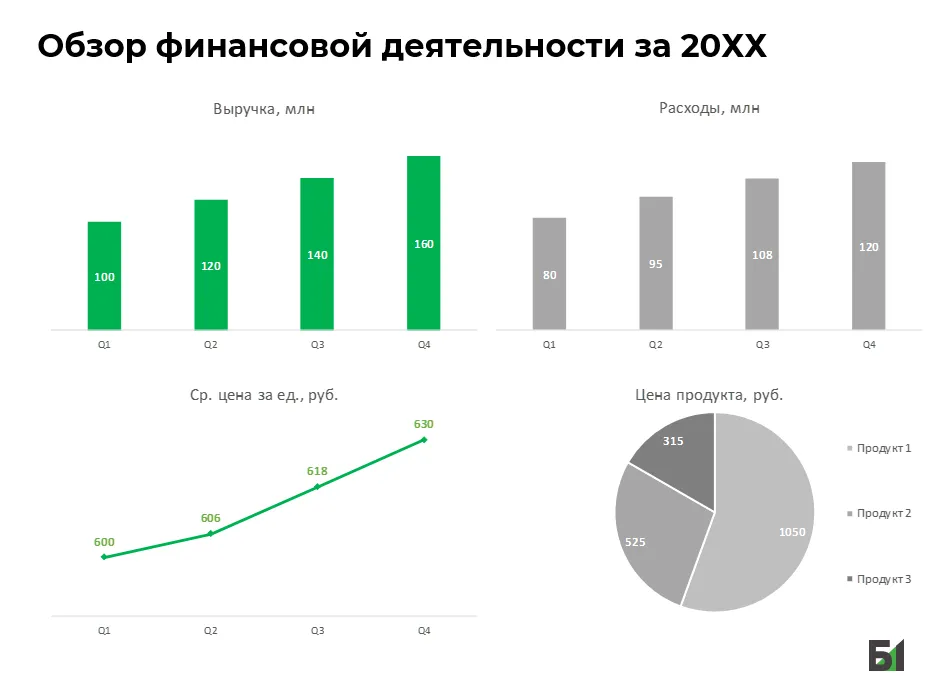
Как можно избежать таких ситуаций?
Используйте комбинированные (смешанные) диаграммы. Правильное расположение данных и грамотное использование цветовой палитры позволят добиться желаемой цели, не перегружая слайд и выделив место для выводов.
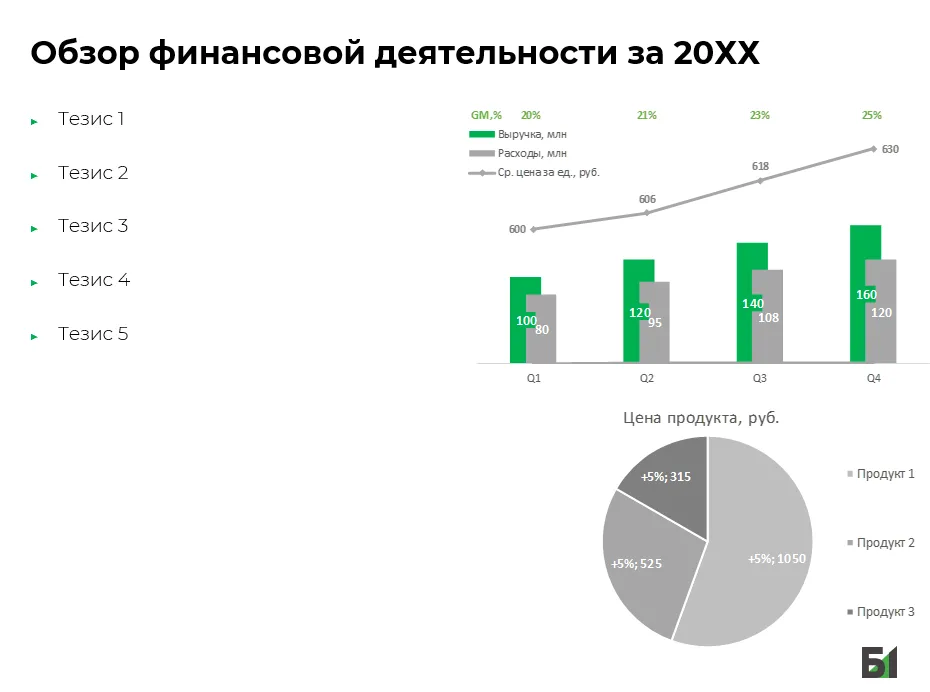
Более того, правильное использование комбинированной диаграммы позволяет быстрее и точнее произвести анализ, чем сверка двух диаграмм, расположенных рядом.
Как видно из примера выше, основной рост доходов компании произошел за счет увеличения цены продаваемой продукции. При этом расходы компании увеличивались в основном за счет роста количества выпускаемой продукции, что позволило увеличить маржу компании.
Комбинированные диаграммы можно легко построить, нажав правой кнопкой мыши на уже созданную диаграмму и выбрав в диалоговом окне пункт «Изменить тип диаграммы».
Хотите узнать, как создавать визуализацию ваших данных в MS Excel профессионально?